Klávesa PrtSc stále spouštěla chybnou aplikaci, tak jsem si nastavil vlastní zkratku
V příspěvku týkající se povýšení Ubuntu MATE na verzi 26.04 jsem se zmínil o chybě programu Zachytit snímek obrazovky, který se při ukládání snímku zasekával. Problém jsem vyřešil instalací alternativy XFCE4 Screenshooter, ale jakmile jsem opět stiskl PrintScreen (PrtSc), objevil se původní mate-screenshot. Co s tím?
Jednoduché řešení přes nastavení klávesových zkratek
Ubuntu MATE je linuxová distribuce s uživatelsky přívětivým rozhraním a nastavení klávesových zkratek patří mezi základní volby. Můj postup je následující:
- Přes Ovládací centrum nebo vyhledávání vstoupíme do položky Klávesové zkratky.
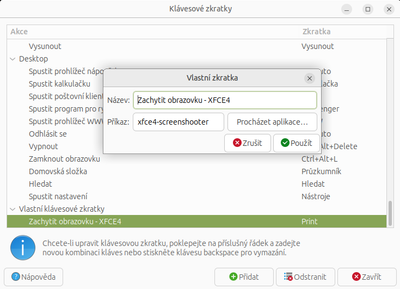
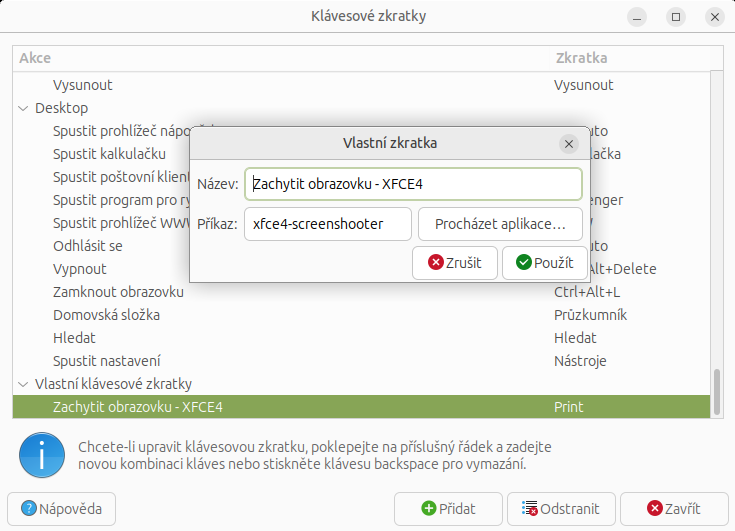
- Pomocí tlačítka Přidat přidáme vlastní klávesovou zkratku s příkazem xfce4-screenshooter, jestli jste nainstalovali stejný program podle mé rady.
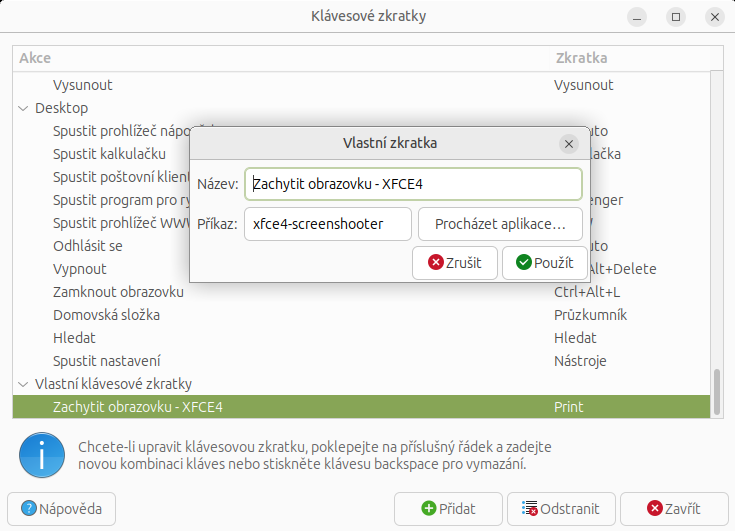
V případě, že přepisujete původní klávesu PrintScreen, budete vyzváni k potvrzení, že bude původní příkaz přepsán a vypnut.
Je nutné vytvořit vlastní klávesovou zkratku, protože u přednastavených zkratek není možné měnit příkazy, mazat je ani jinak upravovat. Můžete u nich pouze měnit samotné klávesové kombinace.
Klávesové zkratky pro cokoliv
Pomocí výše uvedeného postupu si můžete vytvářet klávesové zkratky na cokoliv, co dokážete spustit pomocí příkazu. Jde o velice snadný způsob, jakým si můžete "doprogramovat" klávesnici. Může to výrazně zrychlit provádění běžných operací.
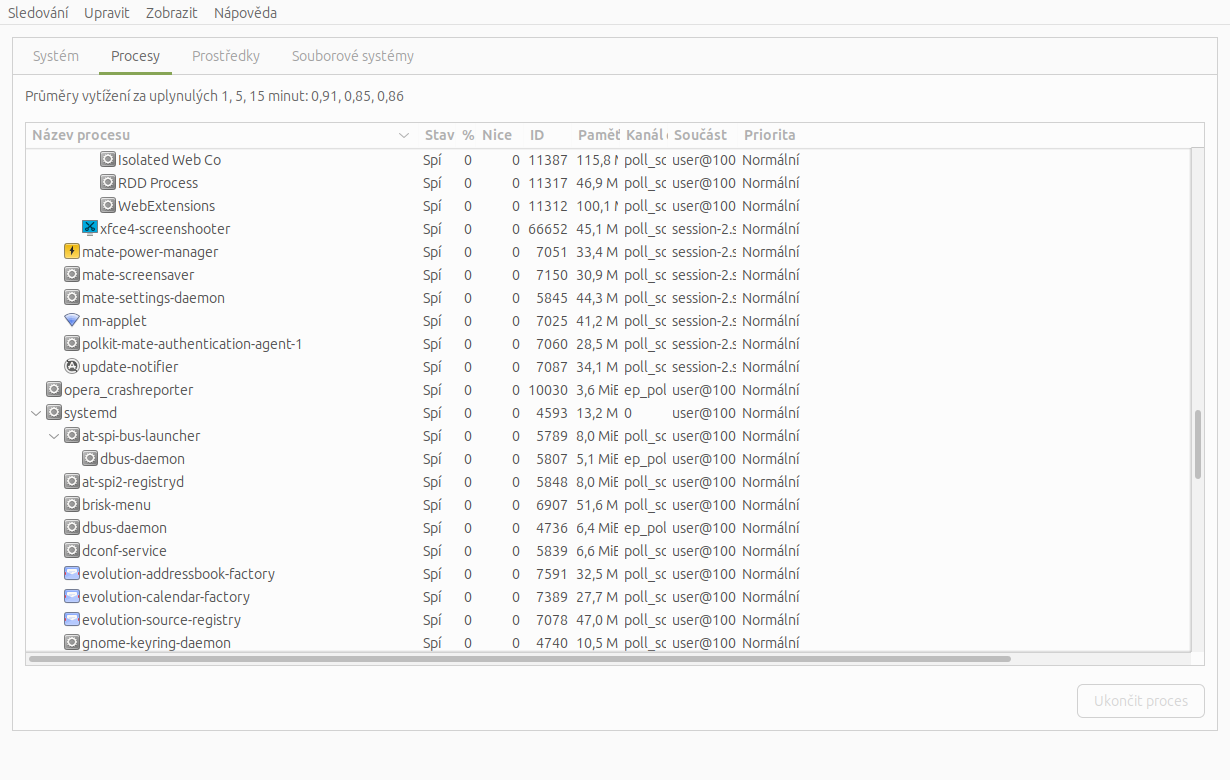
Pokud si nebudete jistí názvem procesu, stačí otevřít Sledování systému, kde název najdete.