Dropbox používám na Linuxu, což Microsoft ani Google neumí
Na svém blogu jsem publikoval příspěvek ohledně srovnání Microsoft OneDrive s Google Drive. Tedy spíše pojednání, proč a jak je využívám.
 Vojtěch Král
Kromě těchto dvou online služeb používám ještě Dropbox, což už se může někomu zdát "bláznivé" (nepřišel jsem na lepší slovo), že mám více úložišť. Na placeném účtu Google mám terabajty prostoru, které ani nedokáži využít, tak proč další?
Dropbox je cloudové úložiště, které umožňuje ukládat soubory online a synchronizovat je mezi počítači, mobily a dalšími zařízeními. Základní účet Dropbox Basic nabízí zdarma 2 GB prostoru.
Důvodem je linuxová podpora
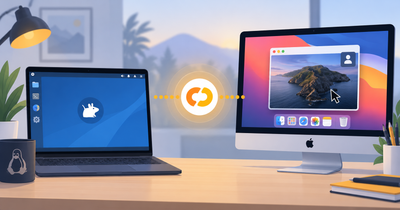
Google i Microsoft nabízejí své služby v online prostředí a prostřednictvím Windows desktopových aplikací, pro Linux ale nativního klienta nemají.
Microsoft OneDrive se svou agresivní politikou instaluje automaticky s aktualizacemi, takže se s ním určitě chtě nechtě setkáte.
Dropbox sice nabízí méně cloudového prostoru (k 27. 7. 2026 jsou to 2 GB), ale má nativní podporu Linuxu. Na stránce Install Dropbox for Linux si můžete stáhnout instalátory pro Ubuntu (.deb) a Fedoru (.rpm). Dále je zde postup instalace z příkazového řádku a postup vlastní kompilace ze zdrojového kódu.
Jak jsem nainstaloval Dropbox v Xubuntu
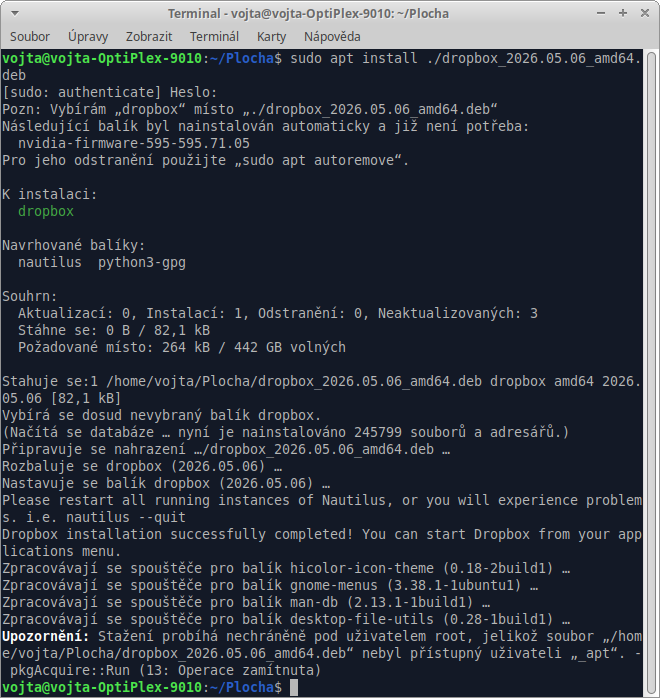
Z výše uvedeného odkazu jsem si stáhl DEB balíček a instalaci provedl přes terminál příkazem sudo apt install ./dropbox_2026.05.06_amd64.deb
Při prvním spuštění se mi objevila hláška s požadavkem na stažení a instalaci Dropbox daemona, který poběží na pozadí a bude mít na starost tyto činnosti:
- sledování změn ve složce Dropbox,
- automatické nahrávání souborů do cloudu,
- stahování změn z jiných zařízení,
- synchronizaci, mazání a přejmenování souborů,
- komunikaci se servery Dropboxu.
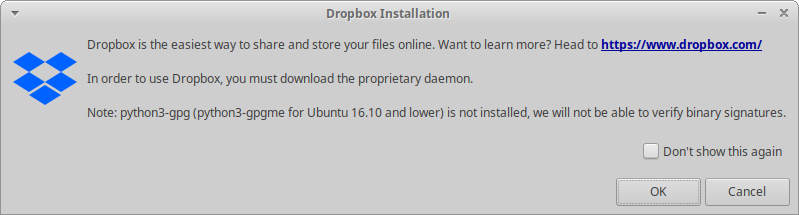
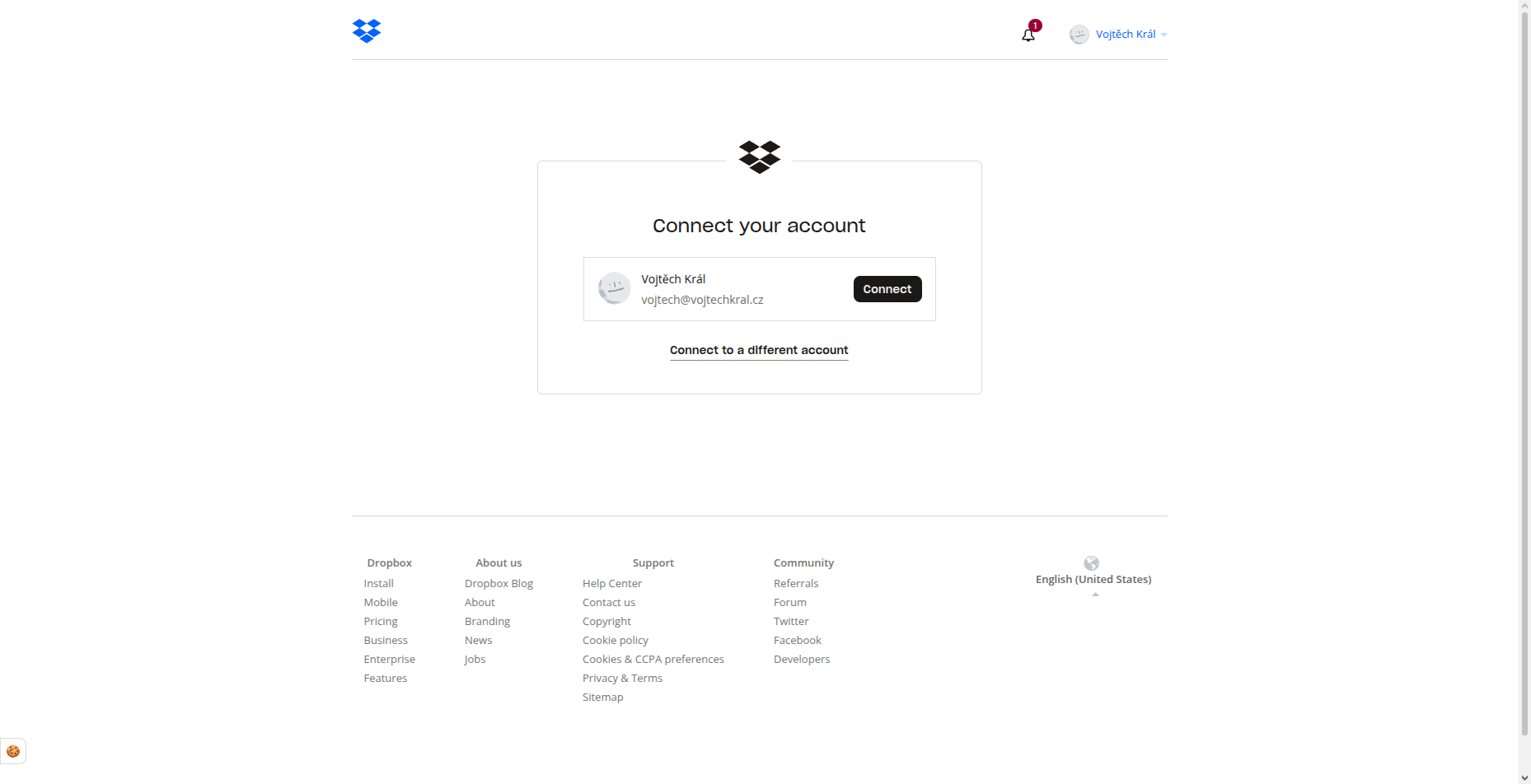
To určitě chci (proto jsem si Dropbox nainstaloval), takže potvrzuji tlačítkem OK. Následně se daemon stáhne a v prohlížeči se objeví požadavek na propojení s účtem. Ten už mám, takže potvrzuji.
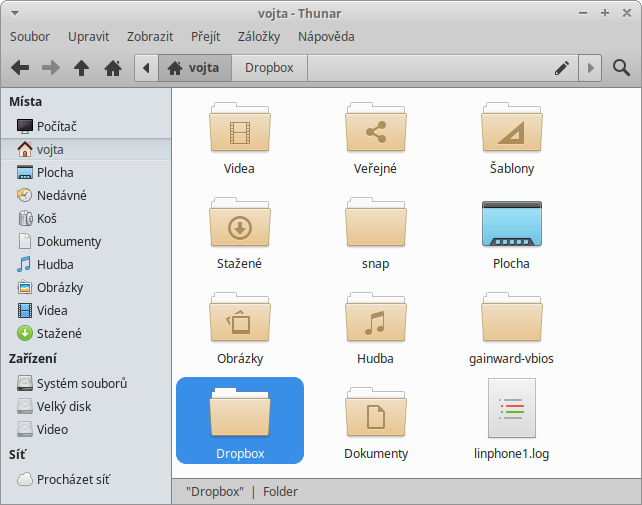
Nová složka v profilu a ikona v nástrojové liště
Po dokončení instalace se mi v profilu počítače vytvořila složka s názvem Dropbox, ve které najdu všechny své složky a soubory cloudového úložiště.
Na nástrojové liště se mi objevila ikona Dropboxu (otevřená krabice), přes kterou se rychle dostanu do sdílené složky, vidím dostupnou kapacitu a najdu zde nastavení Dropbox klienta.
Můj Dropbox = rychlé kopírování a zálohování mezi zařízeními
Při své práci a blogerské činnosti potřebuji přenášet soubory mezi zařízeními.
Dropbox mi to umožňuje tím způsobem, že například na notebooku vytvořím snímky, které nahraji do Dropbox složky. Ty se okamžitě nahrají do cloudu, takže je mám na počítačích k dalšímu zpracování.
Vše probíhá v reálném čase a jediná omezení jsou kapacita, dostupnost připojení a rychlost. Ale jak už jsem na začátku psal, pro větší soubory a zálohy mám Google.
Omezení bezplatné verze na 3 zařízení
Pro uživatel, kteří chtějí Dropbox vyzkoušet, je dobré připomenout, že bezplatná verze Dropboxu (Dropbox Basic) je omezena na synchronizaci mezi maximálně 3 zařízeními.
Přihlášení do webového rozhraní na Dropbox.com se do limitu nepočítá!
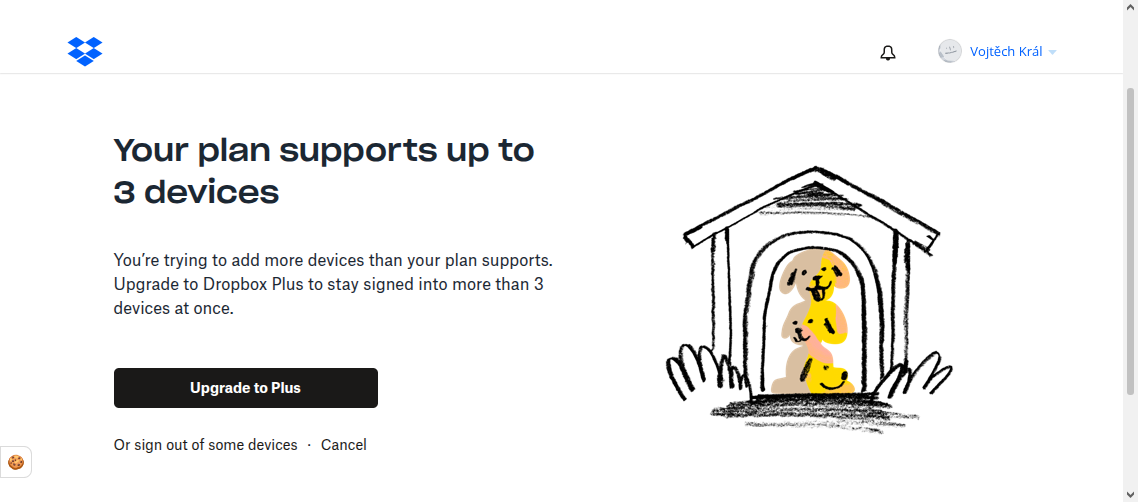
Ono je to vcelku logické, když využívám servery a službu, za kterou nedám ani haléř. Také bych takovou službu neposkytoval "za dobré slovo", když bych kolem ní měl hromadu nákladů.
Kolik stojí Dropbox? Ceny jednotlivých tarifů
Dropbox lze používat zdarma, placené tarify ale nabízejí výrazně větší úložiště a delší možnost obnovy souborů. Následující ceny platily při roční fakturaci v červenci 2026.
| Tarif | Cena | Úložiště | Uživatelé | Obnova |
|---|---|---|---|---|
| Basic Zdarma | 0 USD | 2 GB | 1 osoba | 30 dní |
| Plus | 9,99 USD/měsíc | 2 TB | 1 osoba | 30 dní |
| Standard | 15 USD za uživatele/měsíc | Od 3 TB pro tým | 1 a více | 180 dní |
| Advanced | 24 USD za uživatele/měsíc | Od 15 TB pro tým | Minimálně 3 | 1 rok |
Přejít na aktuální ceník Dropboxu
Kam Dropbox ukládá moje data? Kde má servery?
Asi není překvapením, že hlavní servery Dropboxu najdeme v USA. Na stránce Where is my Dropbox data stored? dále najdeme, že se servery s Dropboxem nachází v Austrálii, Evropské unii, Japonsku a Spojeném království.
Ono je to vcelku logické, mít více serverů na různých místech, aby byla zachována dostupnost služeb při výpadku nějakého místa a kvůli rychlejší odezvě.
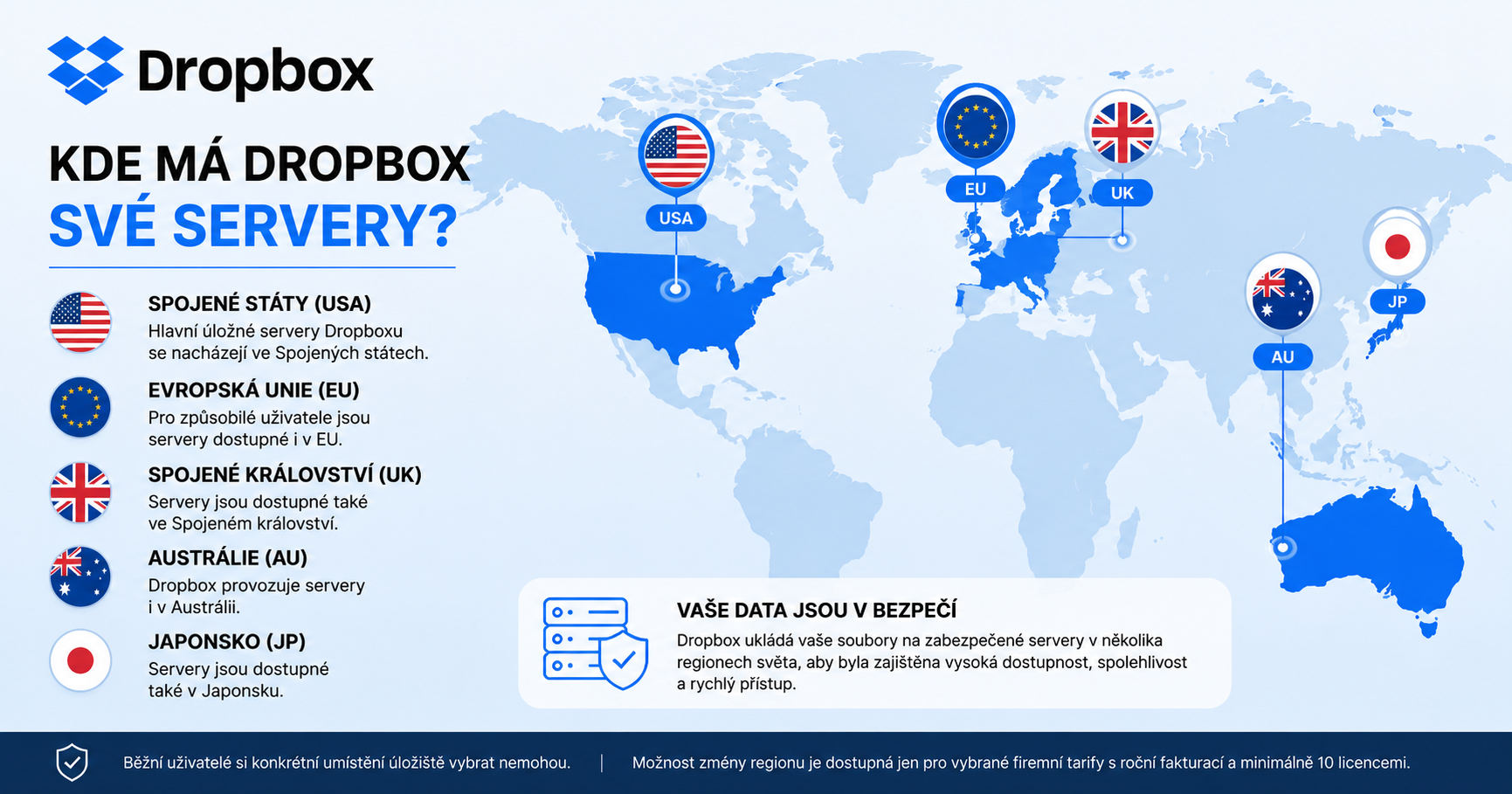
Běžný uživatel si ale konkrétní umístění svých dat vybrat nemůže. Ani uvedení několika regionů neznamená, že jsou soubory každého uživatele současně uložené ve všech těchto lokalitách.
Stažení aplikace Dropbox pro Windows a Linux
Nejlepší způsob získání Dropbox aplikace je stažení přímo z oficiálních stránek. Budete tak mít jistotu, že máte nejaktuálnější verzi. Z uvedeného odkazu stáhnete Dropbox klienta pro operační systémy Windows a Mac.
Já však používám Linux, takže si musím stáhnout klienta z jiného místa. Pokračuji tlačítkem níže.
Nechci posílat soubory do USA, jaké mám možnosti?
Mít data online a dostupné odkudkoliv je nyní běžným standardem. Cloudové služby společností Microsoft, Google, Dropbox a dalších tomu nahrávají a pro uživatele to je výhodné. Avšak chápu, že někteří jsou více konzervativní a mají rádi vše pod kontrolou.
V tom případě jsou nejvhodnější variantou datová úložiště NAS, která umožňují:
- jednoduché zálohování,
- ukládání nebo sdílení dat z více počítačů, tabletů či mobilních telefonů,
- funkce streamování médií,
- vzdálený přístup a možnosti integrace s cloudovými službami.
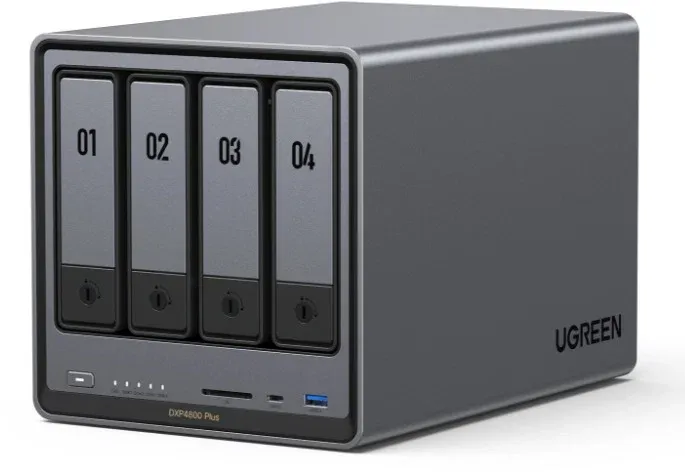
NAS - chytrá datová úložiště
Domácí NAS často nabízí jednoduchou instalaci a správu. Firemní NAS jsou navrženy pro podniky, kde jsou požadavky na ukládání dat a jejich zabezpečení vyšší.