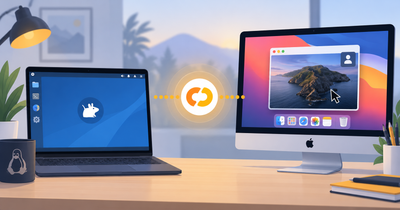
Klient měl Mac, já Xubuntu. Vzdálenou pomoc jsem vyřešil elegantně
V rámci své činnosti v online marketingu a správě IT se čas od času potřebuji podívat klientovi na plochu nebo něco vzdáleně vyřešit. Možností, jak se na vzdálený počítač připojit, existuje celá řada a několik z nich mám za roky práce dobře vyzkoušených.
Tentokrát byla situace trochu jiná. Já používám Xubuntu a klient měl Mac. Potřeboval jsem se k němu na chvíli připojit, něco nastavit, ukázat a vysvětlit, ideálně bez toho, abych po něm chtěl složitě něco instalovat a nastavovat.
Ve Windows jsem používal Rychlého pomocníka
Dokud jsem běžně používal Windows – na notebooku je stále ještě mám – velmi jednoduchým řešením byl Rychlý pomocník od Microsoftu. Stačilo, aby ho spustil také klient, použili jsme vygenerovaný kód a během chvíle jsme byli spojeni.
Klient mi následně mohl povolit také ovládání počítače a mohl jsem začít pracovat. Pro jednorázovou vzdálenou pomoc je podobný způsob ideální, protože po klientovi nechci žádné složité nastavování ani vytváření účtů.
Pro svoje počítače používám také DWService
Dalším řešením, které používám už řadu let, je DWService. To používám především u počítačů, ke kterým potřebuji přistupovat opakovaně. Na vzdáleném počítači běží DWAgent, zařízení si přiřadím ke svému účtu a následně se k němu můžu dostat prakticky odkudkoliv přes internetový prohlížeč.
Může jít o počítač klienta, moje vlastní zařízení v interní síti nebo nějaký počítač, který spravuji. DWService navíc není omezený pouze na Windows a Linux, jak jsem si původně myslel, ale podporuje také macOS.
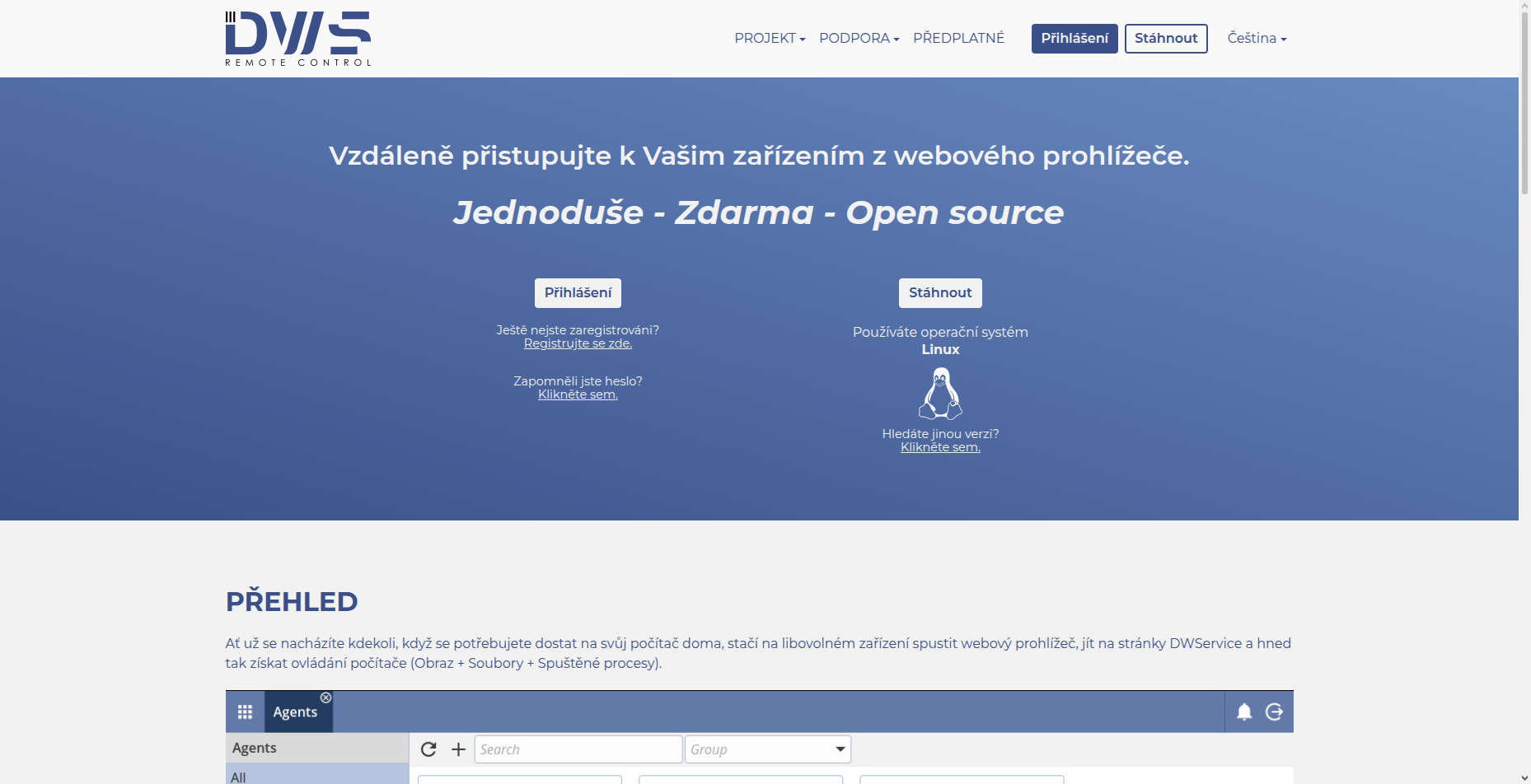
Přesto jsem ho tentokrát použít nechtěl. DWService mám rád a funguje mi dobře, ale jeho DWAgent na mě působí spíš jako nástroj pro správu počítačů než jako něco, co bych chtěl posílat běžnému klientovi kvůli jednorázovému připojení.
Navíc jsem se už setkal s tím, že bezpečnostní software DWAgent označil jako podezřelý. Neznamená to, že by šlo o virus, ale vysvětlujte potom klientovi, že má ignorovat varování antiviru a program přesto spustit. Tentokrát jsem chtěl něco uživatelsky přívětivějšího.
TeamViewer znám, ale hledal jsem něco jiného
Asi nejznámějším programem pro vzdálenou plochu je TeamViewer. V minulosti jsem používal také LogMeIn, který byl svého času velice dobrým nástrojem, ale postupně se z něj stala placená služba a pro moje potřeby už nedává smysl.
Podobně je to u TeamVieweru, protože při komerčním použití bych potřeboval placenou licenci. Ke klientům se tímto způsobem nepřipojuji zase tak často, aby se mi kvůli tomu vyplatilo platit další pravidelnou službu. Hledal jsem proto jednoduché řešení, které bude fungovat mezi mým Xubuntu a macOS, klient se v něm neztratí a za pár minut budeme spojeni.
A právě tak jsem se dostal k aplikaci HopToDesk.
HopToDesk působí podobně jako TeamViewer
HopToDesk mě zaujal už samotným provedením. Aplikace je jednoduchá, přehledná a z pohledu běžného uživatele na mě působí přívětivěji než DWAgent. Princip ovládání je přitom velmi podobný známému TeamVieweru.
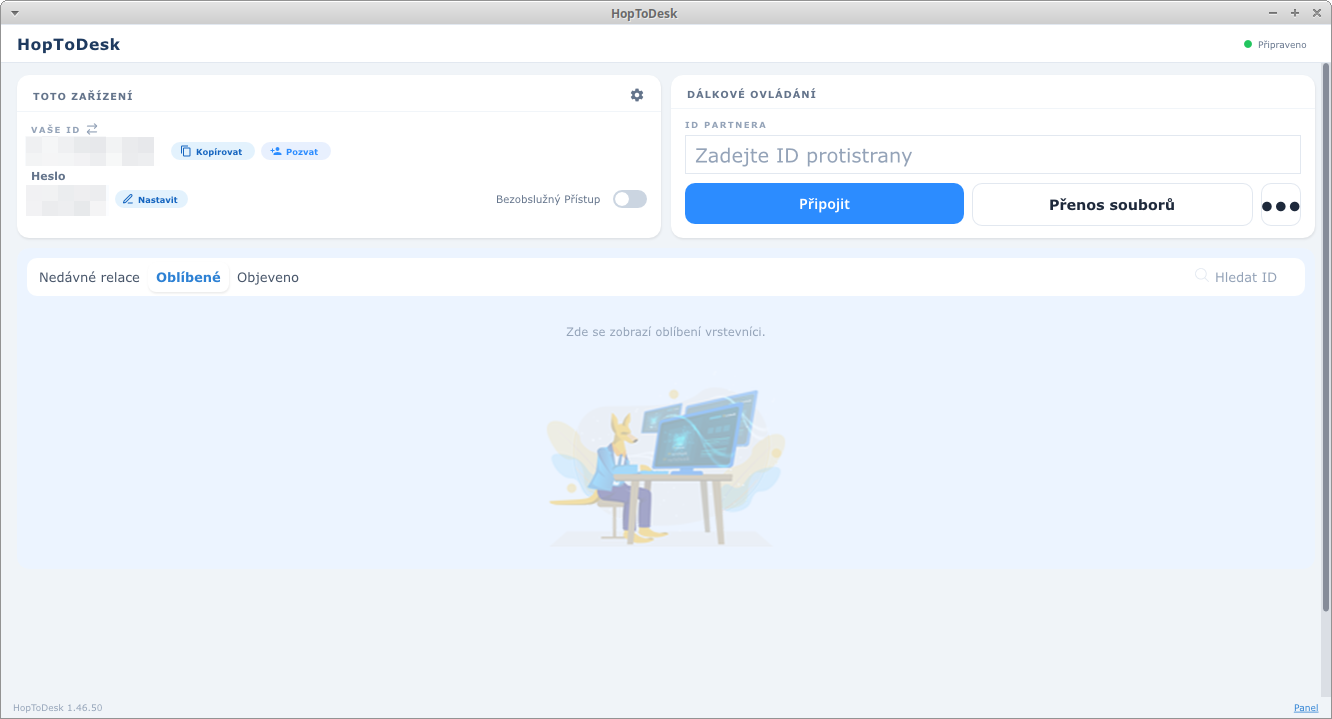
Po spuštění dostane počítač svoje číselné ID a heslo, takže klient nemusí nic složitě nastavovat. Stačilo, že jsem mu poslal odkaz, aplikaci si stáhl, spustil a nadiktoval mi ID a heslo. Za pár okamžiků jsem byl připojený k jeho Macu a mohl jsem mu přímo na obrazovce ukazovat, co má kde nastavit, případně převzít ovládání a potřebné věci udělat sám.
HopToDesk přitom není určený pouze pro Windows a macOS. Funguje také na Linuxu, Androidu, iOS a dalších systémech. Já tedy můžu sedět u svého Xubuntu a klient může používat Windows nebo Mac, aniž bych kvůli tomu musel hledat pokaždé jiné řešení.
Příjemné také je, že samotná aplikace HopToDesk je zdarma pro osobní i firemní použití. Existují sice placené funkce pro pokročilejší správu většího množství zařízení, ale pro moje běžné vzdálené připojení jsem nic platit nemusel.
Připojit se můžu dokonce z prohlížeče
Další věc, která se mi na HopToDesk líbí, je možnost připojit se přímo prostřednictvím internetového prohlížeče. Pokud jsem například na notebooku nebo jiném počítači, kde HopToDesk nemám nainstalovaný, nemusím kvůli jednomu připojení instalovat další program.
Stačí otevřít web.hoptodesk.com, zadat ID vzdáleného zařízení a následně heslo. Ke vzdálenému počítači se tak můžu připojit přímo z prohlížeče, což se může docela hodit ve chvíli, kdy zrovna nejsem u svého počítače.
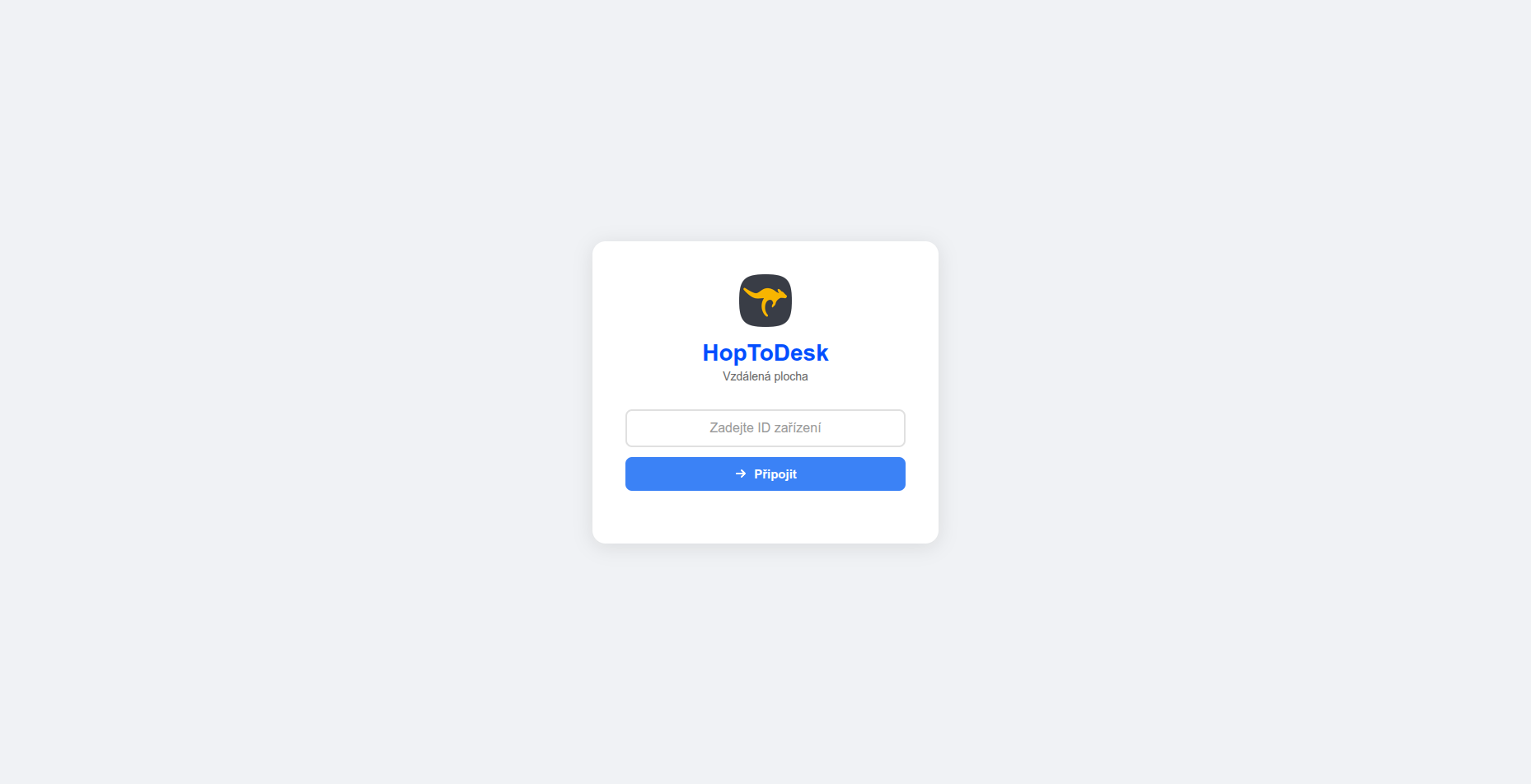
Samotný HopToDesk navíc podporuje češtinu. Když tedy navedu klienta po telefonu, nemusím mu vysvětlovat anglické položky a společně hledat správné tlačítko, což použití podobného programu pro běžného uživatele výrazně zjednodušuje.
Co je relay server?
HopToDesk se při vzdáleném připojení snaží oba počítače spojit přímo mezi sebou. Pokud to například kvůli nastavení routeru, firewallu nebo způsobu připojení k internetu není možné, může komunikace využít takzvaný relay server.
Pro běžného uživatele je ale podstatné především to, že nic z toho nemusí nastavovat. Zadá se ID a heslo a aplikace se o způsob vytvoření spojení postará sama.
Pro jednorázovou pomoc klientovi se mi HopToDesk osvědčil
DWService budu dál používat na počítače, které dlouhodobě spravuji. Má svoje výhody, mám s ním letité zkušenosti a pro tento způsob použití mi vyhovuje. Když se ale potřebuji jednorázově připojit k někomu, kdo podobné nástroje běžně nepoužívá, HopToDesk mi připadá uživatelsky příjemnější.
V mém případě měl klient Mac a já Xubuntu. Poslal jsem mu odkaz, klient aplikaci spustil, nadiktoval mi ID a heslo a během několika okamžiků jsme mohli pracovat. Nemusel jsem řešit rozdílné operační systémy, komplikovanou instalaci ani placenou licenci a přesně takhle si vzdálenou pomoc představuji.