Potřebujete v GIMPu něco skrýt? Stačí to vykostičkovat
Při své tvorbě používám autentické snímky obrazovky. Ne všechny názvy, přezdívky nebo další informace na nich ale chci zobrazovat. Potřebuji je tedy ze snímku skrýt. Jak to udělat?
Nejjednodušší je použít rozmazání neboli blur, případně kostičkování už přímo v aplikaci, ve které snímek pořizuji. Ne vždy je to ale možné.
Například nástroj pro zachycení obrazovky v XFCE dokáže zachytit celou obrazovku, aktivní okno nebo vybranou oblast a následně snímek uložit, zkopírovat nebo otevřít v jiné aplikaci. Vlastní editor pro jeho další úpravy ale nemá. Pokud tedy chci před zveřejněním něco ze snímku skrýt, potřebuji grafický editor.
V GIMPu je kostičkování otázkou chvilky
V Xubuntu používám GIMP neboli GNU Image Manipulation Program. Jde o bezplatný open source editor rastrové grafiky, který umí pracovat s vrstvami, nabízí velké množství filtrů a zvládne i podstatně pokročilejší úpravy. Často bývá zmiňován jako open source alternativa k Adobe Photoshopu.
Tomu všemu se ale věnovat nechci. Sám nejsem grafik a rozhodně neznám všechny možnosti, kterými GIMP disponuje. Jednu praktickou funkci ale používám poměrně často – právě vykostičkování vybraného místa.
Jak na to?
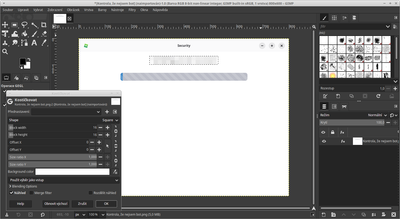
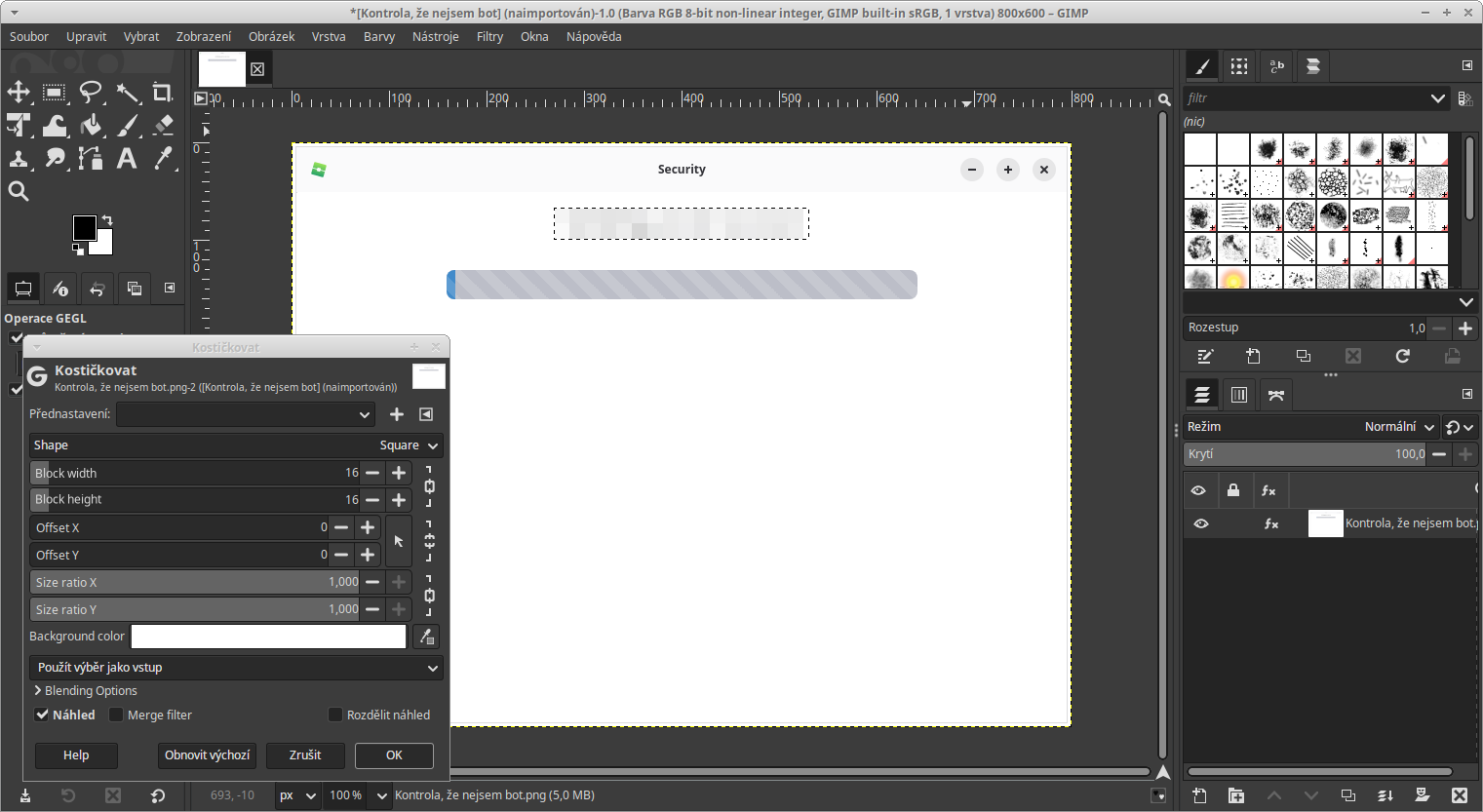
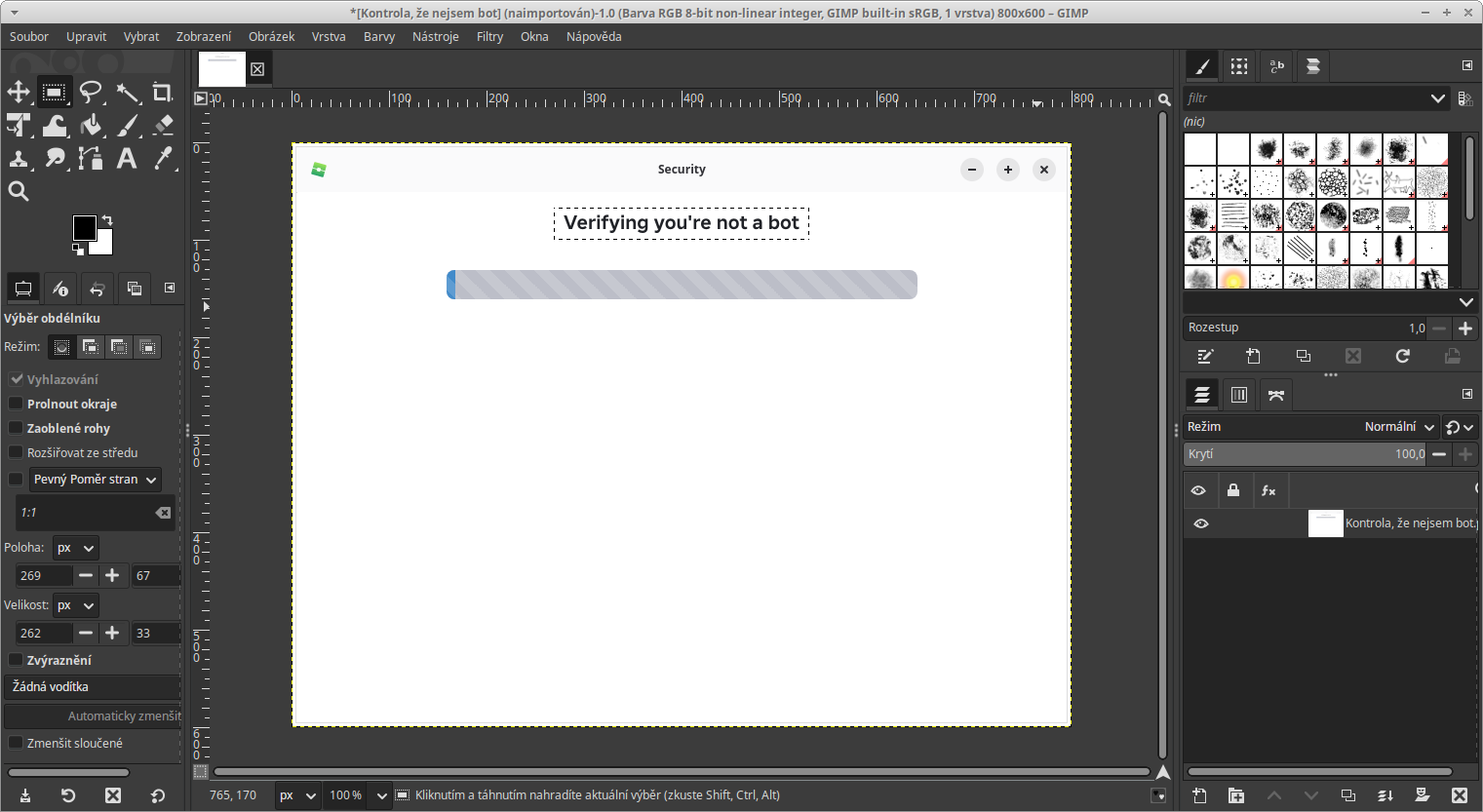
Po otevření obrázku v GIMPu nejprve označím oblast, kterou chci skrýt. Následně v horním menu zvolím Filtry → Rozmazání → Kostičkovat.
V aktuální oficiální dokumentaci GIMPu se stejný filtr označuje jako Pixelizace a najdete ho rovněž mezi filtry rozmazání. Oficiální dokumentace filtru Pixelizace
Otevře se nastavení filtru, ve kterém lze měnit například velikost jednotlivých kostiček, jejich šířku a výšku nebo další parametry. Zapnutý je také náhled, takže rovnou na obrázku vidím, jak bude výsledek vypadat.
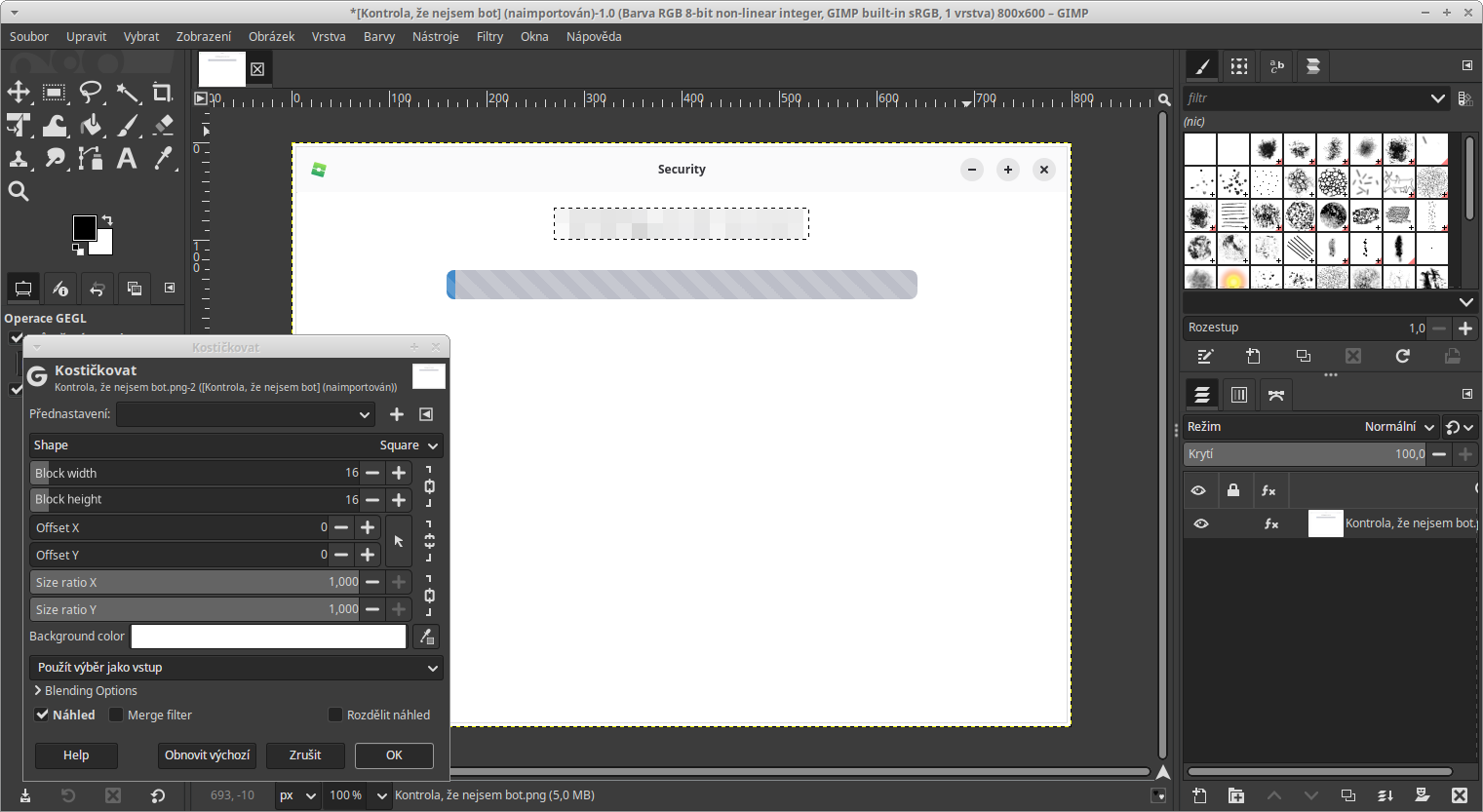
A to je velmi praktické.
Pokud skrývám jen drobný text, často stačí menší velikost kostiček. U mě bývá jako výchozí nastavena hodnota 16. Když ale potřebuji skrýt větší nápis a i po vykostičkování je stále možné poznat, co na něm bylo napsáno, velikost jednoduše zvýším – třeba na 60.
Místo drobných čtverečků pak vznikne několik velkých barevných bloků a původní text už je podstatně hůře rozpoznatelný.
Celá úprava tak zabere jen několik sekund a nemusím kvůli ní instalovat žádný další specializovaný nástroj.
U citlivých údajů raději úplné překrytí
Ještě jedna důležitá poznámka. Kostičkování používám hlavně tam, kde nechci na snímku ukazovat například přezdívku, název nebo nějaký méně podstatný text.
Pokud by ale šlo o skutečně citlivé údaje, například heslo, telefonní číslo, e-mail, číslo účtu nebo jiné osobní informace, je bezpečnější je úplně překrýt neprůhlednou plochou. U rozmazaného nebo vykostičkovaného textu totiž nelze vždy spoléhat na to, že původní obsah nebude možné rozpoznat nebo zrekonstruovat. Existují dokonce nástroje vytvořené přímo pro obnovování pixelizovaného textu.
Pokud tedy také potřebujete na snímku obrazovky rychle skrýt přezdívku, název, část textu nebo jinou informaci, kostičkování v GIMPu je velmi jednoduchý způsob.