Jak jsem nainstaloval Windows 11 na nekompatibilní PC (bez TPM)

K instalaci Windows 11 na starší a oficiálně nepodporované PC nepotřebuju zasahovat do registrů nebo dokupovat jakékoliv vybavení. Stačí mi k tomu jeden USB flash disk a Rufus té správné verze. Postup je velice jednoduchý a v českém jazyce. Řešení, které se mi opravdu zamlouvá.

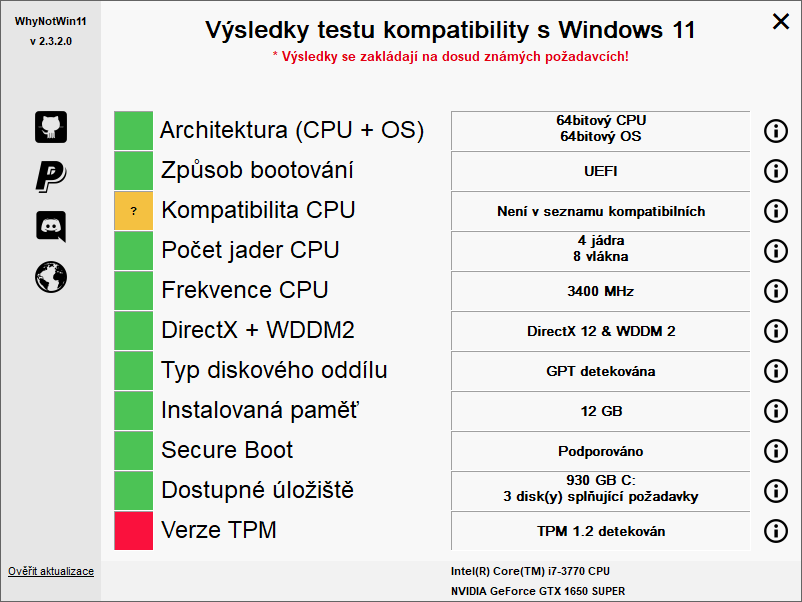
Omezení Windows 11 = TPM čip

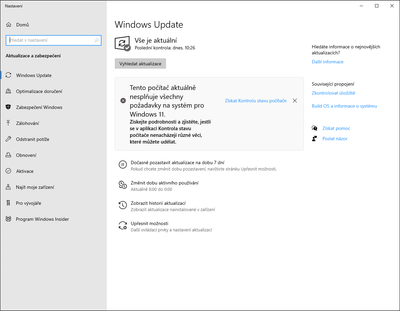
Windows 11 pro veřejnost oficiálně vyšel 5. října 2021 jakožto pokračovatel operačního systému Windows 10. Kromě vylepšeného designu a mírného přepracování funkcí s sebou přišel s nutnou podmínkou na HW vybavení počítače, konkrétně na bezpečnostní čip TPM 2.0.

Jelikož se jedná o hardwarovou záležitost základní desky, nedá se nijak doprogramovat nebo emulovat. Že by tedy měly starší a repasované počítače smůlu?

Několik repasů jsem pořídil na Počítače24.cz Vždy bez problémů a spokojenost.

57992 repasovany pocitac dell optiplex 7010 dt pocitace24 cz

Pomohl mi program Rufus

Když jsem prohledal internet, jak bych toto omezení obešel, našel jsem spoustu rad, že musím editovat registry. Přiznám se, že do toho se mi zrovna nechtělo, tak jsem hledal dál.

Nakonec jsem narazil na jednoduchý program Rufus, který umí vytvářet bootovací USB disky operačních systémů Linux, Windows atd. Rufus 3.18 má při načtení instalačního ISO souboru a vložení USB disku možnost vytvořit instalační USB médium, které nebude vyžadovat TPM a Secure Boot (volba no TPM / no Secure Boot).
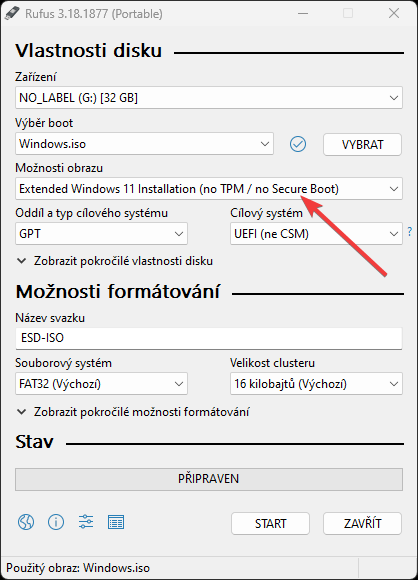
Nemusel jsem tedy nikde nic upravovat, jen použít flash disk o velikosti alespoň 8 GB. Během několika minut jsem měl instalační médium, díky kterému jsem mohl aktualizovat/reinstalovat jakékoliv starší PC nebo notebook na Windows 11. Bez jakýchkoliv problémů nebo upozornění ohledně bezpečnosti. Dokonce ani s ovladači jsem neměl sebemenší problém, vše funguje naprosto bez problémů.

Pozor na verzi Rufus

Jiné verze Rufus mi nefungovaly, jak starší, tak novější. Nemají možnost vytvoření instalačního média v režimu no TPM / no Secure Boot.

Nechci vyloučit všechny verze nebo jiné programy, ale tohle je moje snadné řešení instalace Windows 11.

Rufus 3.18 ke stažení

Jak se vám tento příspěvek líbil?

Prosím ohodnoťte, děkuji

Průměrné hodnocení 0 / 5. Počet hodnocení: 0

Zatím nebylo hodnoceno, buďte první!

25 komentářů u „Jak jsem nainstaloval Windows 11 na nekompatibilní PC (bez TPM)“

  1. Pingback: Windows 11 pro mě není, nemám kompatibilní HW
  2. Dobrý den.
    Vše funguje výborně, ale mám 2 dotazy na to, jak to dopadne.
    1.Použil jsem ISO multipack a instalace vždy skončila s licencí WIndows 11 PRO.
    Je možné nějak nastavit, aby bylo možné použít i licenci HOME?
    2.Na počítači mi následně nešlo použít připojení dalšího monitoru a všechny možné opravy se nepodařily. Nevím, jeslti je to vlastnost PRO (větší požadavky ovladačů nebo konfigurace) a mám instalovat HOME, které budou mít menší požadavky, nebo se neliší a je to chyba HW?
    Prosím, nemáte podobné zkušenosti Vy nebo Vaši kolegové? Moc děkuji, kolář

    • Dobrý den,
      ISO multipack a „Windows 11“ bez označení verze jsou jediné oficiálně stáhnutelné verze z webu https://www.microsoft.com/software-download/windows11
      Verze by se měla nainstalovat taková, jakou licenci máte přiřazenou u své zařízení. PRO je jinak defaultní a doporučovaná.

      Pokud jsou v pořádku instalované ovladače grafické karty a grafická karta to podporuje, neměl jsem nikdy problém se zapojením více monitorů. Chybu bych proto hledal spíše u HW.

    • postup aby si mohol vzdy vybrat verziu Windows:
      Pridaj súbor ei.cfg do inštalačného USB:

      Po vytvorení bootovacieho USB otvori priečinok sources na USB disku.

      Vytvor nový textový súbor s názvom ei.cfg.

      Otvor tento súbor a vlož nasledovné riadky:

      [Channel]
      Retail
      [VL]
      0

      [Channel] určuje, že budeš inštalovať “Retail” verziu, ktorá obsahuje všetky edície.
      [VL] (Volume License) je nastavené na 0, čo znamená, že ide o štandardné licencie, nie veľkoobjemové licencie.

  3. dnes instalované, nebyla možnost formátu FAT32 pouze NTSF dle tabulky z fota, tím se lišila i velikost clusteru … na flash 8GB uložená instalačka, RESTART PC a volba BOOT … na monitoru hláška o instal win s tím, že upgrade není možný – vyjmout flashdisk a restart, znovu vložit flashdisk a začalo načítat instalačku, dál už klasika výběr jazyka a ponechání instalovaných souborů z win10, plně automatický průběh upgrade se závěrečným restartem a je hotovo … zatím vše OK a PC neprotestuje (AMD Athlon 3000G with Radeon Vega Graphics 3.50 GHz, RAM 8,00 GB, upgrade na WIN11PRO 23H2) dík za návod

  4. Díky za návod. Povedlo se ! pouze jsem jsme musel v Biosu v boot menu položku UEFI/Legacy boot nastavit Legacy disable.

  5. Ahoj,
    děkuji za návod. Vše proběhlo naprosto dokonale, rychle a bez nějakých chybiček.
    Už mám Windows 11 23H2 build 22631.3527 a vše šlape jako hodinky.
    Tento operační systém mám již 14 dní a dosud žádná zjistitelná závada.

    Takže ještě jednou děkuji za super návod

  6. Děkuji za návod. Jen info k verzi Rufuse.. lze použít jakákoliv novější a volba ohledně vypnutí secureboot a TPM se objeví až PO kliknutí na tlačítko START ( je tam navíc i výběr instalace s lokálním účtem

  7. Děkuji za návod.
    Bylo sice pár problému, ale na 1 notebook už mám nainstalováno.
    Fleshku jsem vytvořil, dle vašeho návodu. V jiné verzi Rufusu, mi to nešlo.
    Instaloval jsem z Win10, dle návodu https://www.chip.cz/tip-jak-snadno-nainstalovat-windows-11-na-starsi-pocitac.
    Problém byl, že nenabotoval do Win11. Pak taky hlasil chybu 0xc0000034
    Pomohlo, až Automatic Repair with Windows Boot Repair Tool
    https://4ddig.tenorshare.com/windows-boot-genius.html.
    Zatím funguje.
    Teď zkouším, instalovat na druhý notebook.

  8. Udajne ma byt koncom roka 2024 vydana velka aktualizacia, ktora ma vsetky pocitace bez TPM na ktorých je nainstalovaný W11 odstavit. Po tejto aktualizacii uz udajne nebude mozne takyto PC na W11 pouzivat, tak som na to zvedavý

    • Nesmysl. Windows 11 lze nainstalovat i bez Rufuse a to manuálně tak že si stáhnete instalačku ze stránky Microsoft a nainstalujete. problém je ten že nebudete dostávat aktualizace tak je to psáno přímo na stránkách mikrosoftu no problém ony aktualizace letos končí i na desítku tak že je to fuk.

  9. Hezký den. Tak na deset let starém PC s UEFI Biosem, AM3+ Chipsetem, a procesorem AMD FX 6350 jedenáctky nelze naistalovat ani za zlaté prase. A můžu použít návodů a zaručených postupů, kolik jen chci…

    • Bohužel, tento upgrade není garantovaný na starším zařízení a v některých případech se opravdu nedaří.
      Nějakou chybu to hlásí nebo jak to vypadá, že W11 nejdou nainstalovat?

  10. Dobrý den. Dělal jsem USB v RUFUSu vaší verze i ve verzi 4.4 portable a ani jedna mi nedovolí nastavení FAT32 výchozí ale hned to přepne na NTFS a ve výběru nic jiného není. Nevíte prosím kde je problém? Děkuji za odpověď.

    • Dobrý večer,
      pokud na USB disku nic není, zkusil bych ho naformátovat na FAT32. Ani při formátování není FAT32 dostupné?
      Máte možnost zkusit jiný USB disk? Od jiné značky, jiný model?

  11. Zdravím,
    taky mám problém s instalací win 11, kterou jsem koupil elektronicky včetně klíče.
    Pokoušel jsem se nainstalovat podle dodaného návodu, ale pak nastal problém s vlastní instalací. Vyskočila správa , že neni podporován UEFI .
    Tím jsem zkončil a nevím jak dál.

    • Dobrý večer, zkusil bych se podívat do BIOSU a zde zakázat UEFI, případně nastavit Legacy. Disk s UEFI sice nebude při bootování Legacy kompatibilní, ale pokud na něm nic není a dá se znovu instalovat systém na čistý disk, mělo by to projít.

  12. Zdravím Vás, co se stane když následně příjmu nové aktualizace na WIN11? Předem dí:ky za Vaší odpověď

    • Dobrý večer, pokud jsou Vám nabízeny nebo je do svého OS nějak dotlačíte, nemělo by se stát nic. Systém by měl fungovat nadále.

  13. postup aby si mohol vzdy vybrat verziu Windows:
    Pridaj súbor ei.cfg do inštalačného USB:

    Po vytvorení bootovacieho USB otvori priečinok sources na USB disku.

    Vytvor nový textový súbor s názvom ei.cfg.

    Otvor tento súbor a vlož nasledovné riadky:

    [Channel]
    Retail
    [VL]
    0

    [Channel] určuje, že budeš inštalovať „Retail“ verziu, ktorá obsahuje všetky edície.
    [VL] (Volume License) je nastavené na 0, čo znamená, že ide o štandardné licencie, nie veľkoobjemové licencie.

    • Dobrý večer, toto neznám, možná vyzkouším. Děkuji za komentář.

Komentáře nejsou povoleny.