Jak v Microsoft Edge změnit výchozí vyhledávač Bing

Prohlížeč Microsoft Edge je celkově svižný, uživatelsky líbivý a nenáročný na obsluhu. Navíc je součástí operačního systému Windows 11, takže ho nemusíme nijak stahovat a instalovat. Prostě ho dostaneme, ať chceme nebo ne.
To však neplatí o změně jeho výchozího vyhledávače, kterým je domovský Bing. Toho se Microsoft nechce vzdát (proč by to dělal, když celosvětově dosahuje podílu více než 4 % a pomalu roste). proto tuto volbu tak trochu „zašil“, aby nebyla hned na očích.
Edge konečně na jádře Blink
Vypadá to, že se c průběhu času Microsoft umoudřil. Místo svého EdgeHTML postavil svůj prohlížeč Edge na jádře Blink, na kterém běží i celosvětově nejpoužívanější prohlížeč Google Chrome.
Jádro Blink má výhodu, že je podporováno mnoha operačními systémy (Windows, macOS, Android, Linux atd.), avšak EdgeHTML je vyhrazeno pouze pro OS Windows. Na ostatních systémech běží jen jako emulace a navíc má uzavřený zdrojový kód.
| Engine | Windows | macOS | iOS | Android | Linux | BSD |
|---|---|---|---|---|---|---|
| WebKit | Yes | Yes | Yes | Yes | Yes | Yes |
| Blink[8] | Yes | Yes | No | Yes | Yes | Yes |
| EdgeHTML | Yes | No | No | No | No | No |
| Gecko | Yes | Yes | No | Yes | Yes | Yes |
| Servo[9] | Yes | Yes | No | Yes | Yes | ? |
| Goanna[10] | Yes | Yes | No | No | Yes | Yes |
| NetSurf[11] | Yes | Yes | No | No | Yes | Yes |
zdroj: https://en.wikipedia.org/wiki/Comparison_of_browser_engines
Měníme vyhledávač z Bing na cokoliv jiného
Díky tomu získal prohlížeč Edge své neoficiální pojmenování Edge Chromium. Avšak stále se jedná o Microsoft produkt, který má svůj celosvětový vyhledávač Bing. Je tedy jasné (a logické), že je v Edge Chromium nastavený Bing jako výchozí. Každý váš dotaz v adresním řádku bude automaticky zpracovávat Bing.
Obvykle stačilo vstoupit do nastavení a svůj výchozí vyhledávač ihned změnit, ale v tomto případě to není tak snadné. Chápu, že Microsoft nechce, aby první, co uživatelé udělají, byla změna vyhledávání Bing na vyhledávání Google. Pokud ale tuto změnu chceme, stačí přes tři tečky v pravém horním rohu přejít do Nastavení.
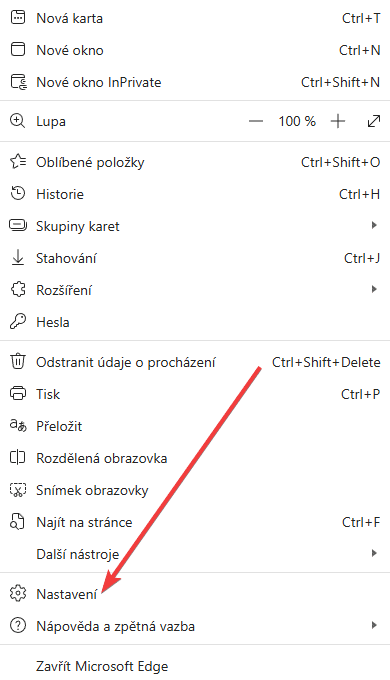
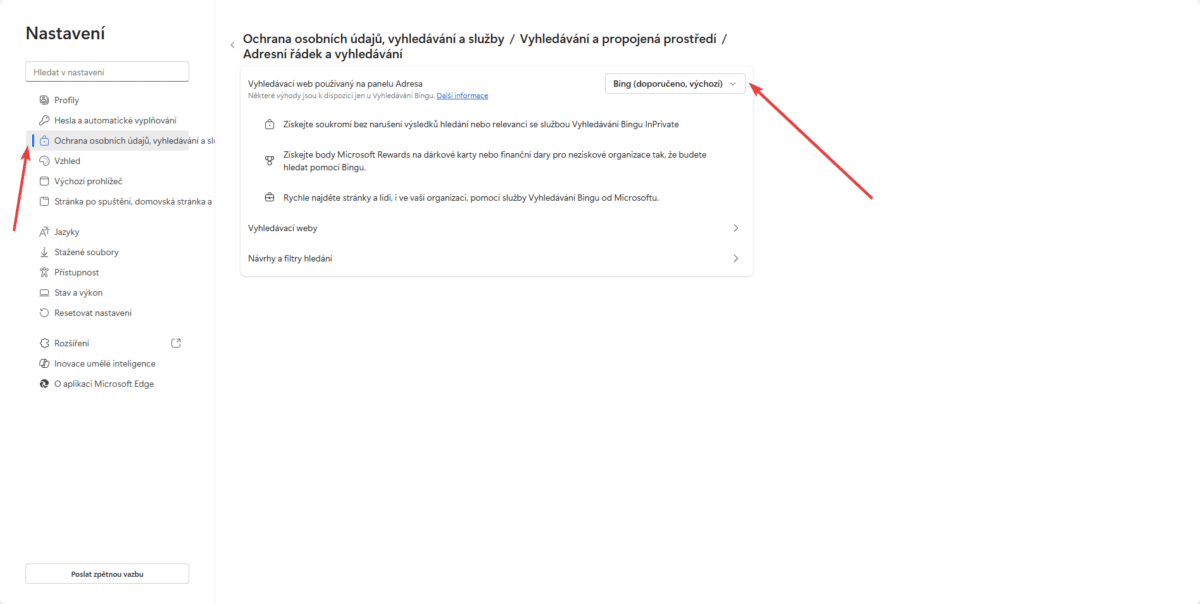
Zde zvolíme druhou záložku Ochrana osobních údajů, vyhledávání a služby. Zde najdeme Vyhledávání a propojená prostředí. Sjedeme až úplně dolů na položku Adresní řádek a vyhledávání. Tady konečně můžeme přepnout preferovaný vyhledávací web, případně přidat další neuvedený. Toto nastavení se týká i vyhledávání v anonymním režimu InPrivate.
V prohlížeči Edge Chromium jako doma
Pokud jste zvyklí na prohlížeče založené na Chromium projektu (Google Chrome, Brave a další), měli byste tu být jako doma.
Osobně si myslím, že má Microsoft Edge naději být celosvětově 2. nejpoužívanějším internetovým prohlížečem. Hned po jedničce Google Chrome.